
Fossi herunterladen – Kostenlose Fax‑Schnittstelle für Mac, sicher, einfach & kompatibel
Was ist Fossi und warum es für Mac‑Benutzer wichtig ist
Fossi ist eine leichte, völlig kostenlose Fax‑Schnittstelle, die speziell für macOS entwickelt wurde. In einer Welt, in der die meisten Online‑Fax‑Dienste Sie hinter Abonnement‑Barrieren sperren, bricht Fossi das Muster, indem es ein Front‑End im Open‑Source‑Stil bereitstellt, das Ihren Mac einfach mit einer Reihe von großen Fax‑Versandkonten wie eFax, Sipgate und vielen anderen verbindet. Die Idee hinter Fossi ist einfach: Sie sollten nicht für die Software bezahlen müssen, die es Ihnen ermöglicht, ein Fax zu erstellen und zu versenden; Sie zahlen nur für den zugrunde liegenden Fax‑Dienst, den Sie nutzen möchten. Diese Philosophie macht Fossi zu einer attraktiven Option für alle, die gelegentlich Fax‑Funktionen benötigen, ohne den Aufwand einer dedizierten, kostenpflichtigen Anwendung.
Für Besitzer älterer, vor‑Intel‑Macs, die noch ein eingebautes Modem besitzen, kann Fossi auch direkt mit dem Hardware‑Modem arbeiten, sodass Sie Fax‑Nachrichten über die Telefonleitung senden können, genau wie mit einem herkömmlichen Faxgerät. Diese Dual‑Modus‑Fähigkeit (Online‑Konten + Hardware‑Modem) ist besonders wertvoll für Fachleute, die Legacy‑Ausrüstung beibehalten oder in Umgebungen mit strengen Datenschutz‑Richtlinien arbeiten, die eine Vor‑Ort‑Übertragung erfordern.
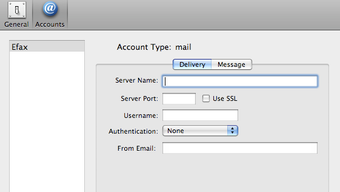
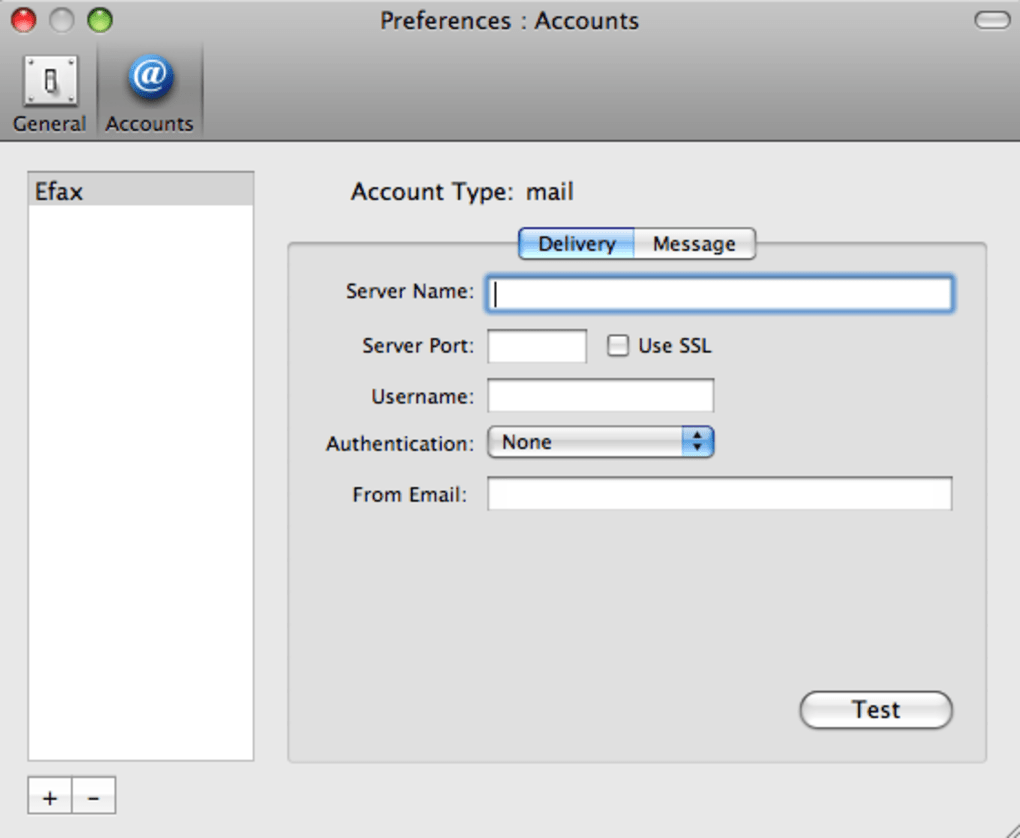
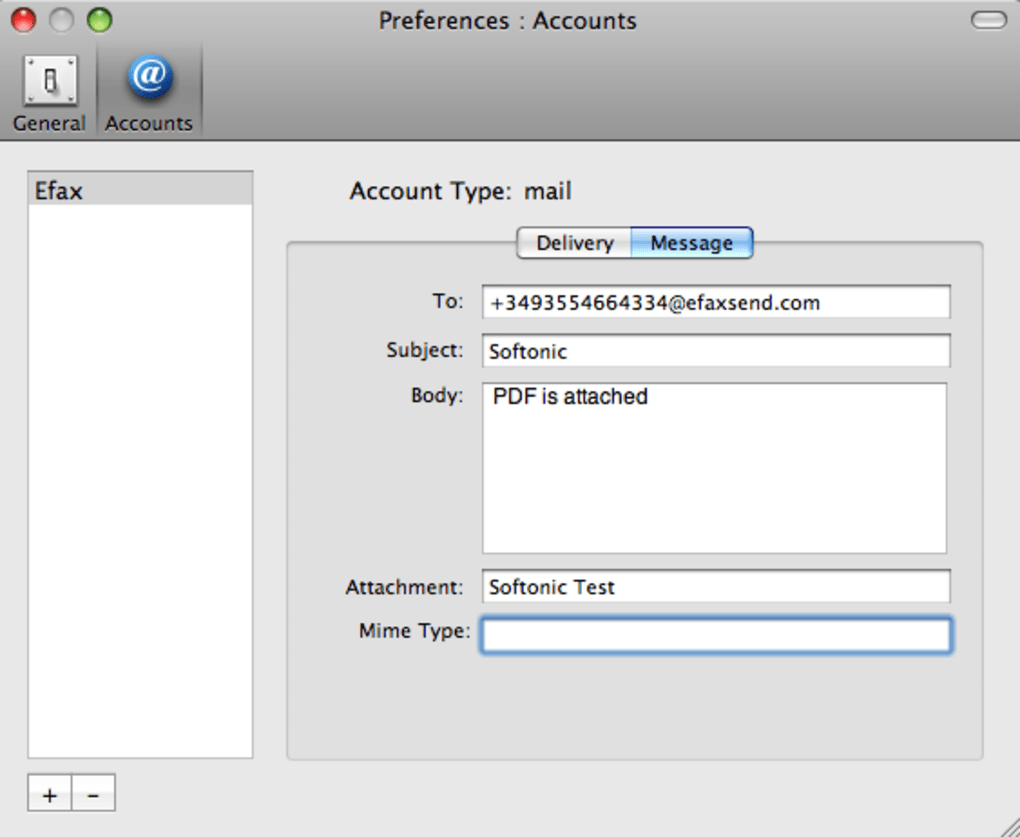
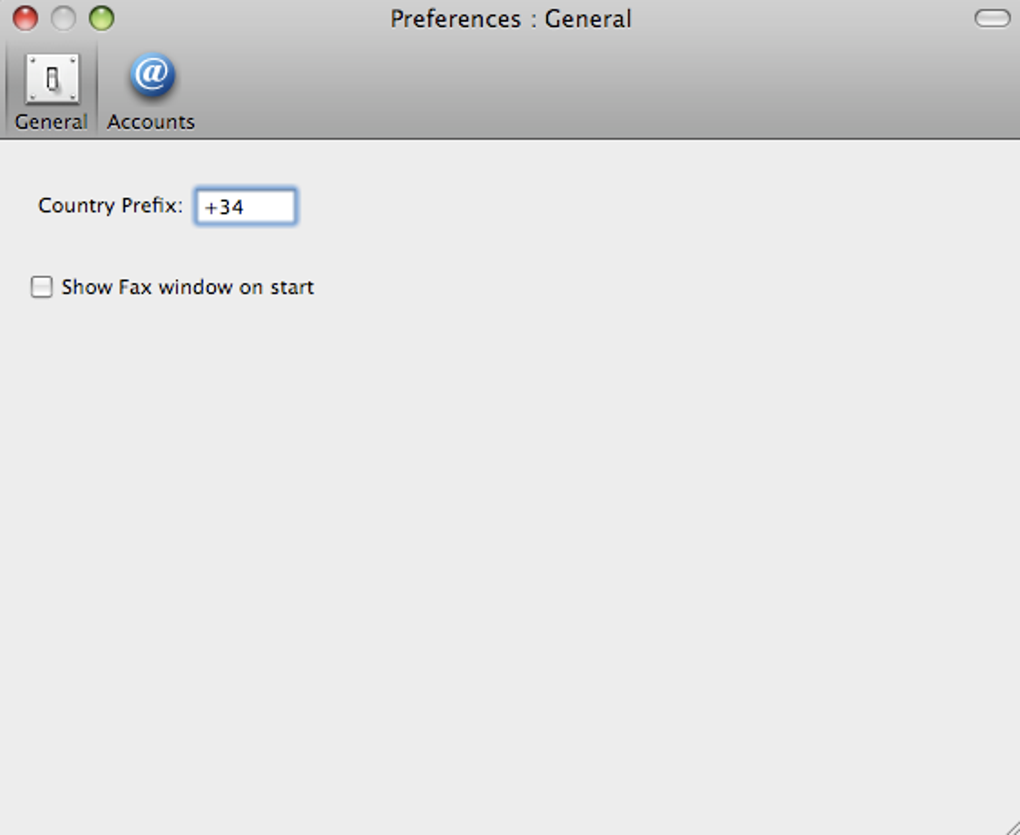
Über seine kostenfreie Natur hinaus besticht Fossi durch seine Einfachheit. Die Benutzeroberfläche ist in zwei klare Registerkarten unterteilt – Allgemein und Konten – sodass Sie sich nie in einer Flut von Optionen verlieren. In der Registerkarte „Allgemein“ geben Sie die Ländervorwahl, die Telefonnummer ein und fügen alle Dokumente hinzu, die Sie faxen möchten. In der Registerkarte „Konten“ können Sie Online‑Fax‑Anbieter mit einem Klick hinzufügen oder entfernen und sofort zwischen ihnen wechseln. Diese klare Trennung macht es sowohl für technikaffine Nutzer als auch für Einsteiger einfach, ein Fax in weniger als zwei Minuten zu senden.
Da die Anwendung als natives macOS‑Bundle verteilt wird, respektiert sie das Sicherheitsmodell des Betriebssystems. Keine versteckten Hintergrunddienste, keine unnötigen Netzwerk‑Daemons – nur eine unkomplizierte Benutzeroberfläche, die die APIs des ausgewählten Fax‑Dienstes aufruft. Das Ergebnis ist ein sicheres, wartungsarmes Werkzeug, das sich auf jedem Mac zu Hause fühlt, egal ob Sie macOS Catalina, Big Sur, Monterey oder Ventura verwenden.
Wesentliche Funktionen, die Fossi hervorheben
- Vollständig kostenlos zum Download und zur Nutzung – Keine versteckten Gebühren, keine Testphasen und keine Premium‑Upgrades erforderlich.
- Integration mehrerer Online‑Fax‑Dienste – Verbinden Sie sich direkt aus der App mit eFax, Sipgate, RingCentral und anderen beliebten Anbietern.
- Unterstützung von Legacy‑Modems – Wenn Ihr Mac noch ein internes Modem hat, kann Fossi Fax‑Nachrichten über die Telefonleitung senden, ohne eine Internetverbindung zu benötigen.
- Zwei‑Registerkarten‑Workflow – Die Registerkarte „Allgemein“ übernimmt das Erstellen, Ländervorwahlen und das Anhängen von Dokumenten, während die Registerkarte „Konten“ Ihnen ermöglicht, Dienstanmeldedaten mit einer einfachen Plus/Minus‑Benutzeroberfläche zu verwalten.
- Flexibilität bei Dokumentformaten – Akzeptiert PDF, DOCX, JPEG, PNG und reine Textdateien und konvertiert sie automatisch in ein fax‑bereites Format.
- Sichere Speicherung von Anmeldedaten – Benutzernamen und Passwörter werden im macOS‑Schlüsselbund gespeichert, sodass sensible Informationen Ihr Gerät nie im Klartext verlassen.
- Geringer Ressourcenverbrauch – Die App ist unter 10 MB, startet sofort und verwendet minimalen RAM, was sie ideal für ältere Mac‑Hardware macht.
- Automatisches Ländervorwahl‑Präfix – Wenn Sie eine Nummer eingeben, kann Fossi automatisch die korrekte internationale Vorwahl basierend auf dem ausgewählten Land hinzufügen.
- Kostenlose Updates – Der Entwickler stellt regelmäßige Fehlerbehebungen und Kompatibilitätsupdates für die neuesten macOS‑Versionen bereit.
- Open‑Source‑inspiriertes Design – Obwohl der Code nicht öffentlich gehostet wird, spiegelt die Philosophie Open‑Source‑Projekte wider: Transparenz, community‑getriebene Funktionsanfragen und keine Bindung.
Schritt‑für‑Schritt‑Installation, Einrichtung und Kompatibilität
Die Installation von Fossi auf Ihrem Mac ist genauso unkompliziert wie die Design‑Philosophie der App. Laden Sie zunächst die neueste .dmg‑Datei von der offiziellen Fossi‑Website oder einem vertrauenswürdigen macOS‑Software‑Repository herunter. Nach Abschluss des Downloads öffnen Sie die .dmg und ziehen das Fossi‑Symbol in Ihren Programme‑Ordner. macOS zeigt beim ersten Start einer Drittanbieter‑App eine standardmäßige Sicherheitswarnung an; klicken Sie einfach auf „Öffnen“, um zu bestätigen.
Nach dem Start werden Sie von der Registerkarte „Allgemein“ begrüßt. Hier geben Sie die Ländervorwahl ein (z. B. +1 für die USA, +44 für das Vereinigte Königreich) und die Fax‑Nummer des Empfängers. Sie können Dateien auch anhängen, indem Sie sie in den Anhang‑Bereich ziehen oder auf die Schaltfläche „Dokument hinzufügen“ klicken. Fossi konvertiert unterstützte Dateitypen automatisch in ein fax‑kompatibles Format, sodass Sie sich nie um Seiten‑größen‑Unstimmigkeiten sorgen müssen.
Der nächste Schritt besteht darin, ein Online‑Fax‑Konto zu konfigurieren. Wechseln Sie zur Registerkarte „Konten“ und klicken Sie auf das Plus‑Symbol (+). Ein Dialog erscheint, in dem Sie Ihren bevorzugten Anbieter aus einer Dropdown‑Liste auswählen und dann den API‑Schlüssel oder Benutzernamen/Passwort eingeben können, den Ihr Dienst Ihnen bereitgestellt hat. Fossi speichert diese Anmeldedaten sicher im macOS‑Schlüsselbund, d. h. sie sind verschlüsselt und nur von der Anwendung zugänglich. Sie können mehrere Konten hinzufügen und mit einem einfachen Klick zwischen ihnen umschalten, sodass Sie ein persönliches Konto für private Faxe und ein Geschäftskonto für arbeitsbezogene Dokumente verwenden können.
Wenn Sie ein Legacy‑Modem besitzen, ist die Einrichtung ebenso einfach. In der Registerkarte „Konten“ wählen Sie „Internes Modem verwenden“ und wählen den entsprechenden seriellen Port (in der Regel /dev/cu.modem). Fossi kommuniziert dann direkt mit der Modem‑Hardware, sodass Sie Faxe ohne Internetverbindung senden können. Dieser Modus ist besonders nützlich an abgelegenen Orten, wo Breitband nicht zuverlässig ist.
Fossi ist kompatibel mit macOS 10.8 (Mountain Lion) und später, einschließlich der neuesten Apple‑Silicon‑Macs (M1, M2 und neuer). Die Anwendung läuft nativ auf Intel‑Prozessoren und dank Apples Rosetta 2‑Übersetzungsschicht auch einwandfrei auf Apple‑Silicon. Es werden keine zusätzlichen Abhängigkeiten oder externen Bibliotheken benötigt, und der Installer legt die App automatisch im richtigen Systemordner ab, sodass zukünftige Updates so einfach sind wie das Überziehen einer neuen Version über die bestehende.
Nach der Konfiguration ist das Senden eines Faxes so einfach wie das Drücken der Schaltfläche „Senden“. Fossi zeigt einen Fortschrittsbalken an und nach Abschluss der Übertragung erhalten Sie einen Bestätigungsdialog mit einer Referenznummer, die Sie zur Nachverfolgung bei Ihrem Online‑Fax‑Anbieter verwenden können. Wenn Fehler auftreten (z. B. schlechte Leitungsqualität bei einem Modem‑Anruf), liefert Fossi eine klare Fehlermeldung und Vorschläge zur Fehlerbehebung, wie das Prüfen von Kabelverbindungen oder das Verifizieren der Kontodaten.
Vor‑ und Nachteile – ein ausgewogener Blick
- Vorteile
- Vollständig kostenlos, keine versteckten Abonnementgebühren.
- Unterstützt sowohl Online‑Fax‑Dienste als auch Legacy‑Modems.
- Intuitive Zwei‑Registerkarten‑Oberfläche macht das Erstellen und Verwalten von Konten mühelos.
- Sichere Speicherung von Anmeldedaten über den macOS‑Schlüsselbund.
- Leichtgewichtige Anwendung, die auf älterer Mac‑Hardware läuft.
- Regelmäßige Updates halten die Kompatibilität mit den neuesten macOS‑Versionen.
- Akzeptiert ein breites Spektrum an Dokumentformaten zum Faxen.
- Automatische Handhabung von Ländervorwahlen reduziert Benutzerfehler.
- Open‑Source‑ähnliche Transparenz und community‑getriebene Funktionsanfragen.
- Nachteile
- Fehlt integrierte PDF‑Bearbeitungswerkzeuge; Sie müssen Dokumente vorher vorbereiten.
- Vertraut auf Drittanbieter‑Faxkonten, sodass Sie weiterhin für die eigentliche Faxübertragung zahlen.
- Modem‑Unterstützung kann für einige ältere Hardware manuelle Konfiguration erfordern.
- Keine native Windows‑ oder Linux‑Version; Mac‑only begrenzt die plattformübergreifende Nutzung.
- Kein integrierter Cloud‑Speicher; Dateien müssen vor dem Faxen lokal gespeichert werden.
Häufig gestellte Fragen & Fazit
Kann ich Fossi ohne ein Online‑Fax‑Konto verwenden?
Ja. Wenn Ihr Mac noch ein internes Modem hat, können Sie Fossi so konfigurieren, dass es Fax‑Nachrichten direkt über die Telefonleitung sendet. Wählen Sie einfach „Internes Modem verwenden“ in der Registerkarte „Konten“ und wählen den entsprechenden seriellen Port. Dieser Modus umgeht jeglichen Online‑Dienst und funktioniert vollständig offline.
Ist Fossi wirklich kostenlos, oder gibt es versteckte Kosten?
Fossi selbst ist zu 100 % kostenlos zum Download und zur Nutzung. Die einzigen Kosten, die Ihnen entstehen können, sind die vom Online‑Fax‑Anbieter erhobenen Gebühren (z. B. pro Fax oder Abonnementgebühren). Fossi fügt keinen Aufschlag hinzu und erfordert kein Premium‑Upgrade.
Welche Dokumentformate kann ich mit Fossi faxen?
Fossi akzeptiert PDF, DOCX, JPEG, PNG und reine Textdateien. Wenn Sie ein Dokument hinzufügen, konvertiert die App es automatisch in ein fax‑kompatibles Bild (in der Regel TIFF), bevor es gesendet wird.
Speichert Fossi meine Fax‑Nummern oder Dokumente?
Fossi behält nach Abschluss einer Übertragung keine Fax‑Nummern oder Dokumenteninhalte bei. Alle Anmeldedaten werden sicher im macOS‑Schlüsselbund gespeichert und temporäre Konvertierungsdateien werden nach dem Senden des Faxes automatisch gelöscht.
Ist Fossi mit Apple‑Silicon‑Macs kompatibel?
Ja. Fossi läuft nativ auf Intel‑basierten Macs und funktioniert über Rosetta 2 einwandfrei auf Apple‑Silicon‑Maschinen (M1, M2 und später). Der Entwickler hat die neueste Version auf macOS Ventura auf beiden Architekturen getestet.
Zusammenfassend liefert Fossi genau das, was sein Name verspricht: eine kostenlose, funktionale und sichere Fax‑Schnittstelle für macOS‑Benutzer, die Dokumente senden müssen, ohne für eine dedizierte App zu bezahlen. Seine Dual‑Modus‑Fähigkeit – Online‑Konto‑Integration und Legacy‑Modem‑Unterstützung – deckt fast jedes mögliche Fax‑Szenario auf einem Mac ab. Während Sie weiterhin den zugrunde liegenden Fax‑Dienst für jede Übertragung bezahlen müssen, macht die Tatsache, dass die Schnittstelle selbst nichts kostet, Fossi zu einer überzeugenden Wahl für Freiberufler, kleine Unternehmen und alle mit gelegentlichem Fax‑Bedarf. Bereit, es auszuprobieren? Fossi jetzt herunterladen und beginnen Sie, von Ihrem Mac aus sicher zu faxen.







